[HƯỚNG DẪN SỬ DỤNG] BÀN PHÍM CƠ RAINY75
20:55 09/08/2026
Lượt đọc: 27
![[HƯỚNG DẪN SỬ DỤNG] BÀN PHÍM CƠ RAINY75](https://res.cloudinary.com/dbgd53pc5/image/upload/v1786283709/webkeyboard/uqhhokj61f5j9nb0knpk.webp)
⚠️ LƯU Ý VÀ MẸO QUAN TRỌNG
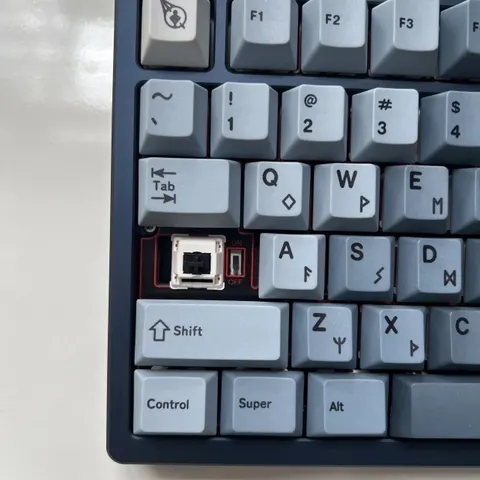
- Cảnh báo sạc: Chỉ sạc qua cổng USB máy tính. Tuyệt đối không dùng củ sạc điện thoại, sạc dự phòng hay củ sạc nhanh vì dễ gây cháy nổ, phồng pin.
- Bật/Tắt pin: Công tắc nguồn nằm ngay dưới Switch của phím Caps Lock (gạt ON để dùng không dây).
- Khóa phím Win: Nhấn Fn + Win
- Đổi layout Win / Mac: Bấm giữ Fn + M trong 5 giây.
- Chế độ phản hồi nhanh (Ultra-low latency): Nhấn Fn + H (đèn phím Caps Lock hoặc Esc sẽ nháy trắng 3 lần).
- Kiểm tra pin: Bấm giữ Fn + Space. Khi pin yếu, phím Esc nháy đỏ; khi đầy pin, phím Esc nháy xanh lá 5 lần. Phím sẽ tự ngủ sau 5 phút không sử dụng.
I. CÁCH KẾT NỐI
- Bluetooth (Tối đa 3 thiết bị): Nhấn Fn + Tab đến khi phím F1 nháy. Bấm giữ Fn + F1 (hoặc F2, F3) trong 3–5 giây đến khi đèn nháy nhanh rồi bật Bluetooth trên thiết bị để ghép nối. Để chuyển nhanh giữa các thiết bị, chỉ cần nhấn thả Fn + F1/F2/F3.
- Wireless 2.4GHz: Nhấn Fn + Tab cho đèn nháy ở phím F4, sau đó cắm Receiver USB vào máy tính. Nếu không nhận, giữ Fn + F4 trong 5 giây rồi cắm lại Receiver.
- Cắm dây: Cắm cáp Type-C và nhấn Fn + tab cho đến khi phím Esc nháy sáng.
II. CẤU HÌNH QMK / VIA
- Cập nhật Firmware (khi gặp lỗi): Tắt pin, cắm dây, chuyển sang chế độ dây (Fn + Tab đến nút Esc). Tải file Flash Firmware tương ứng (RGB hoặc No LED) rồi nhấn Start chờ chạy đủ 100%.
- Cài đặt VIA:
- Tải file JSON keymap của Rainy75 về máy.
- Truy cập web usevia.app.
- Vào tab SETTINGS bật Show Design tab.
- Sang tab DESIGN, chọn Load và nạp file JSON phù hợp (dây/2.4G và RGB/No LED).
- Sang tab CONFIGURE, chọn Authorize device để kết nối và bắt đầu remap phím, chỉnh Macro hoặc LED.
III. TỔ HỢP PHÍM TẮT ĐIỀU CHỈNH LED & HỆ THỐNG
- Fn + Esc (Giữ 5s): Khôi phục cài đặt gốc.
- Fn + \ |: Đổi hiệu ứng LED.
- Fn + Enter: Đổi màu LED tĩnh.
- Fn + Mũi tên Lên / Xuống: Tăng / Giảm độ sáng LED.
- Fn + Mũi tên Trái / Phải: Giảm / Tăng tốc độ nháy LED.
- Fn + Backspace: Bật / Tắt toàn bộ đèn LED.
Bài viết liên quan nên đọc